Resposta rápida
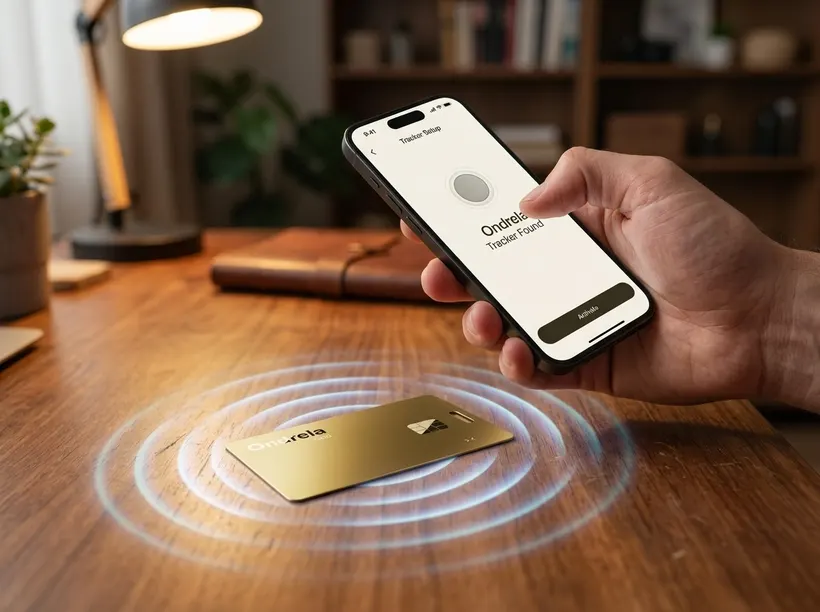
Configurar um localizador leva menos de cinco minutos. Carregue-o, abra a aplicação de localização que já vem no telemóvel (a app Encontrar no iPhone ou o Localizador da Google no Android), toque em adicionar, aproxime o localizador, dê-lhe um nome e ative os alertas de esquecimento. O resto é deixar a rede de deteção trabalhar. Com um cartão localizador como o Ondrela, não há aplicação extra para transferir nem conta nova para criar — é a forma mais simples de pôr a carteira no mapa ainda hoje.
Abriu a caixa, tem o localizador na mão e agora? A boa notícia é que os localizadores atuais foram pensados para quem não gosta de manuais: emparelham-se como uns auscultadores Bluetooth. A má notícia é que muita gente salta dois ou três detalhes no primeiro dia — e semanas depois descobre que o alerta de esquecimento nunca esteve ligado. Este guia mostra o passo a passo no iPhone e no Android, as definições que valem a pena e o que deve esperar na primeira semana.
Antes de começar: o que precisa
- Um telemóvel atualizado. Instale as atualizações de sistema pendentes; as funções de localização de objetos dependem da versão do iOS ou do Android.
- Bluetooth e localização ligados. Sem eles, o telemóvel não encontra o localizador nem sabe onde o viu pela última vez.
- Sessão iniciada na conta do telemóvel. A conta Apple no iPhone ou a conta Google no Android. É a ela que o localizador fica associado.
- O localizador carregado. Se for recarregável, como o cartão Ondrela, pouse-o numa base de carregamento sem fios antes do primeiro uso.
Passo a passo no iPhone (app Encontrar)
- Abra a app Encontrar.Já vem instalada no iPhone. Vá ao separador dos objetos.
- Toque em adicionar (+) e escolha adicionar outro objeto.O iPhone começa a procurar objetos compatíveis por perto.
- Aproxime o localizador do telemóvel.Siga as indicações do folheto que acompanha o localizador para o pôr em modo de emparelhamento, se for necessário. Quando aparecer no ecrã, toque em ligar.
- Dê-lhe um nome claro.«Carteira», «Chaves do carro», «Mochila do Tomás». Quando tiver vários, vai agradecer.
- Confirme a associação à sua conta.A partir deste momento, o objeto aparece no mapa da app Encontrar.
- Ative o alerta de esquecimento.Na ficha do objeto, ligue a opção de notificar quando o deixa para trás. Pode indicar locais de confiança, como casa ou escritório, onde não quer avisos.
- Faça um teste de som.Toque em reproduzir som e confirme que o ouve. Se o ouve dentro da carteira, está tudo pronto.
Passo a passo no Android (Localizador da Google)
- Abra o Localizador.É a aplicação da Google para encontrar dispositivos (antes chamada «Encontrar o meu dispositivo»). Em muitos telemóveis já vem instalada; se não, está na Play Store.
- Confirme que a rede de localização está ativa.Nas definições da aplicação, permita que o telemóvel participe na rede de localização, para que os objetos possam ser vistos por outros telemóveis Android.
- Aproxime o localizador.Na maioria dos telemóveis aparece logo uma notificação a propor o emparelhamento. Se não aparecer, procure a opção de adicionar um dispositivo na aplicação.
- Associe-o à sua conta Google e dê-lhe um nome.O mesmo princípio: nomes curtos e óbvios.
- Ative as notificações da aplicação.Sem notificações autorizadas, os avisos nunca chegam ao ecrã.
- Ligue os alertas de esquecimento, se o seu telemóvel os oferecer.O nome exato da opção varia com a marca e a versão do Android.
- Teste o som.Toque em tocar som e confirme que funciona.
Os 5 erros mais comuns na configuração
| Erro | O que acontece | Como evitar |
|---|---|---|
| Nome genérico | Com três localizadores chamados «Objeto», nunca sabe qual é qual | Use o nome do objeto ou da pessoa |
| Alertas desligados | Só descobre que deixou a carteira no café quando já está em casa | Ative o alerta de esquecimento no primeiro dia |
| Notificações bloqueadas | O telemóvel deteta a separação mas não lhe diz nada | Autorize as notificações da app de localização |
| Modo de poupança agressivo | Algumas marcas de Android «adormecem» o Bluetooth em segundo plano | Exclua a app de localização da otimização de bateria |
| Esquecer a carga | Meses depois, o localizador deixa de aparecer | Marque no calendário uma carga de seis em seis meses |
O que esperar na primeira semana
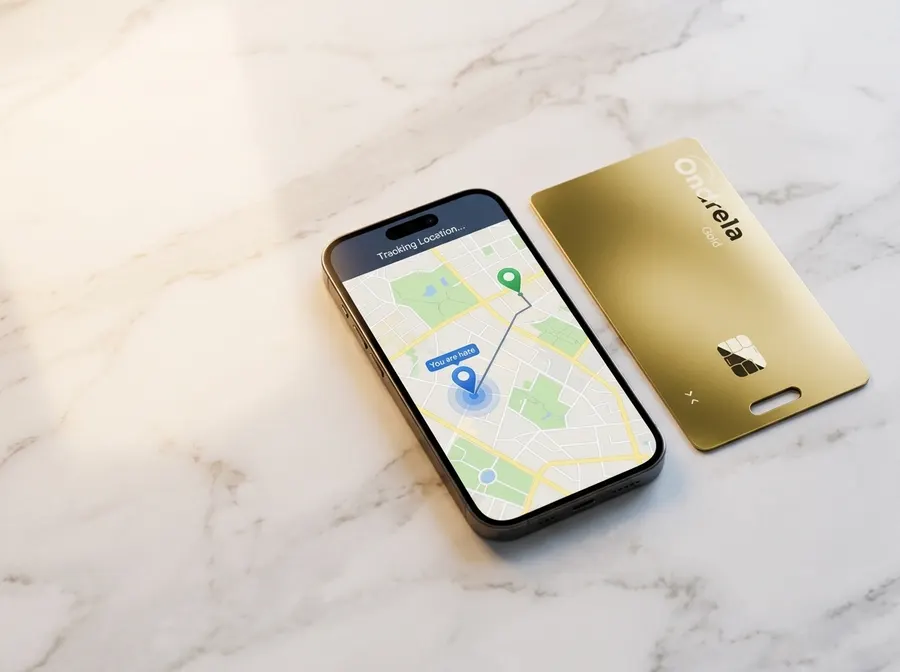
Depois de emparelhado, o localizador passa a aparecer no mapa. Quando está perto de si, é o seu próprio telemóvel que o vê; quando fica para trás, entra em ação a rede de deteção: os telemóveis compatíveis que passam por perto comunicam a posição, de forma anónima e encriptada, para a sua aplicação. Na cidade, nos transportes e nos centros comerciais isto acontece com frequência; num sítio isolado, a posição pode demorar mais a atualizar. É assim que funcionam todos os localizadores deste tipo — explicámos a diferença para os aparelhos GPS no artigo redes de deteção Bluetooth vs localizadores GPS.
Um bom teste para a primeira semana: deixe a carteira em casa de propósito, saia e veja se o alerta de esquecimento chega. Depois, já de volta, use o som para a encontrar «escondida» no sofá. Se as duas coisas funcionarem, está configurado para valer.
Porque o formato faz a diferença depois da configuração
Configurar é a parte fácil. O que decide se o localizador o protege de verdade é ele estar dentro do objeto que costuma perder. Um localizador redondo vai bem num porta-chaves, mas numa carteira cria um alto e acaba muitas vezes por ficar na gaveta. É por isso que, para a carteira, preferimos o formato cartão — como o cartão localizador Ondrela, que desliza para a ranhura de um cartão bancário e lá fica, esquecido, até ao dia em que faz falta. Comparámos os dois formatos em AirTag ou cartão localizador.
A nossa recomendação: o cartão Ondrela
Se quer um localizador que se configura em minutos e depois simplesmente funciona, o cartão Ondrela é a opção que recomendamos. Foi feito exatamente para quem não quer complicações:
- Sem aplicação extra nem conta nova. Liga-se à aplicação de localização já integrada no iPhone ou no Android — os passos acima são, literalmente, toda a configuração.
- Formato cartão bancário. Entra na carteira, no porta-passaporte ou na capa do passe sem alto.
- As três funções que importam: última posição no mapa, alerta de esquecimento e som a pedido.
- Recarregável sem fios. Cerca de seis meses por carga, segundo o fabricante, numa base de carregamento standard. Sem pilhas.
- Resistente à água e sem mensalidades. Compra única.
Os preços descem nos packs: 1 cartão por 44,99 €, 2 por 69,98 € (34,99 € cada), 3 por 89,97 € (29,99 € cada) e o mais popular, 4 cartões por 99,96 € — 24,99 € por cartão, para a carteira, as chaves, a mala e a mochila. Portes de envio standard de 4,95 € e garantia de devolução de 60 dias, tempo de sobra para configurar, testar e decidir com calma.
Perguntas frequentes
Preciso de transferir uma aplicação para configurar o localizador?
Depende do modelo. Muitos localizadores atuais, como o cartão Ondrela, usam a aplicação de localização que já vem no telemóvel: a app Encontrar no iPhone ou o Localizador da Google no Android. Nesse caso não há nada para transferir nem conta nova para criar.
Posso usar o mesmo localizador no iPhone e no Android ao mesmo tempo?
Normalmente não. Cada localizador fica associado a uma conta de cada vez, Apple ou Google. Numa casa com telemóveis diferentes, cada pessoa emparelha o seu próprio localizador com o seu telemóvel.
Porque é que o meu localizador não aparece no mapa?
As causas mais comuns são Bluetooth ou localização desligados, notificações bloqueadas, o localizador sem carga ou um modo de poupança de bateria que limita o Bluetooth em segundo plano. Verifique esses pontos e repita o emparelhamento se necessário.
Quanto tempo demora a atualizar a posição?
Perto de si, a atualização é praticamente imediata. Longe, depende dos telemóveis compatíveis que passam perto do localizador: na cidade é frequente, em zonas isoladas pode demorar mais. Não é um GPS em direto, é uma rede de deteção.
Como ativo o alerta de esquecimento?
No iPhone, na ficha do objeto na app Encontrar, ative a opção de notificar quando o deixa para trás e defina locais de confiança. No Android, procure a opção equivalente na aplicação de localização; o nome varia com a marca e a versão do sistema.
O cartão Ondrela é difícil de configurar?
Não. Carrega-se numa base sem fios, emparelha-se na aplicação de localização integrada do telemóvel como uns auscultadores Bluetooth, dá-se um nome e ativa-se o alerta de esquecimento. Leva poucos minutos e não tem mensalidade.